Visão geral
A aba de Contatos da Solcon nada mais é que o repositório central de usuários finais e clientes que interagem com a plataforma por meio dos canais de atendimento configurados. Além do registro automático, o sistema permite a criação, importação, segmentação e gerenciamento manual desses contatos.
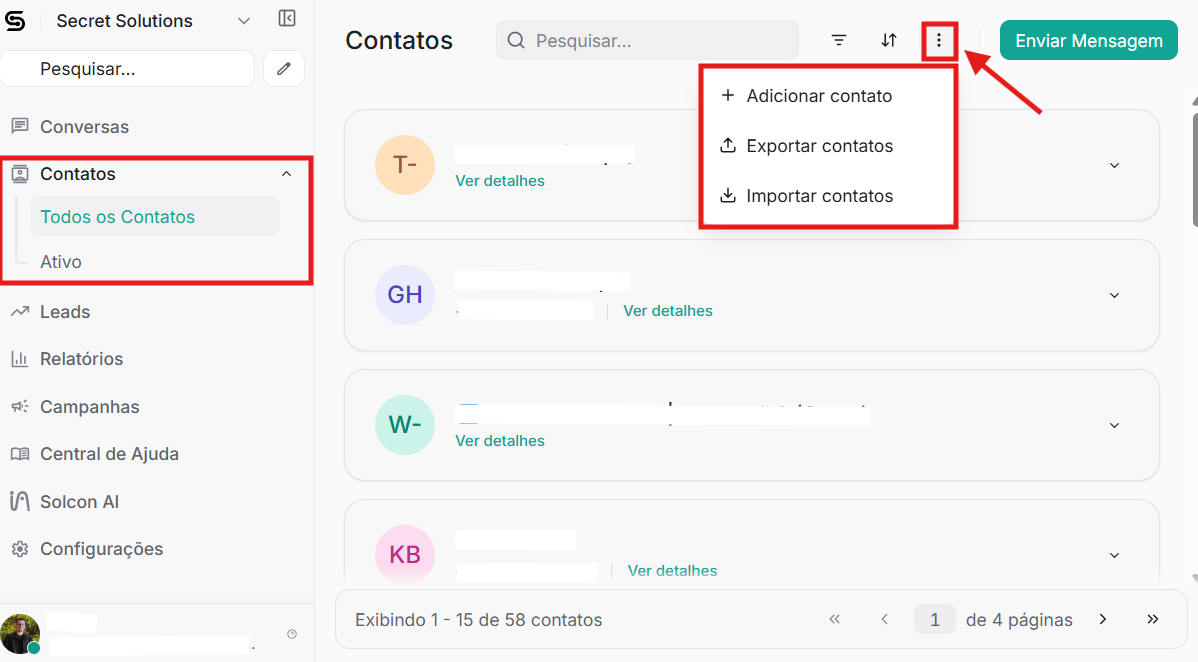
O acesso ao módulo é feito pelo item Contatos, localizado na barra lateral do painel administrativo.
Métodos de criação de contatos
A plataforma Solcon permite cadastrar contatos por diferentes fluxos, descritos abaixo.
-
Criação automática via formulário pré-atendimento
Quando um formulário pré-atendimento está habilitado em um canal, os dados fornecidos pelo usuário (como e-mail e nome) são automaticamente registrados como um novo contato no sistema.
Esse método é indicado para padronizar a coleta de informações antes do início da conversa.
-
Criação automática por saudação do canal
Em conversas nas quais o cliente informa seu e-mail ou outro identificador diretamente na mensagem de saudação de um canal, a Solcon criará automaticamente um contato associado a essa interação.
Esse processo ocorre sem necessidade de ação manual por parte do agente.
-
Importação em massa via arquivo CSV
É possível importar múltiplos contatos simultaneamente por meio de um arquivo CSV.
Procedimento:
-
Acesse Contatos no painel administrativo.
-
Clique no botão Importar.
-
Selecione um arquivo CSV compatível com a estrutura aceita pelo sistema.
-
Confirme o envio para iniciar a importação.
Esse método é recomendado para migração de bases externas ou cadastros em larga escala.
-
-
Criação manual de contatos
O cadastro manual é indicado para inclusão pontual de contatos.
Procedimento:
-
Acesse a tela Contatos.
-
Clique no menu de opções (⁝) no canto superior direito.
-
Selecione Adicionar contato.
-
Preencha os campos disponíveis.
-
Clique em Enviar para concluir.
-
Organização de contatos por marcadores
Os contatos podem ser organizados e agrupados por marcadores, facilitando a segmentação e a visualização de perfis específicos.
A filtragem pode ser feita selecionando um marcador na opção Marcados com, exibindo apenas os contatos associados.
Ordenação da lista de contatos
A listagem de contatos pode ser reorganizada por meio do ícone de ordenação (⇅).
Os critérios disponíveis seguem a lógica abaixo:
-
Cidade — ordem alfabética
-
E-mail — ordem alfabética
-
Empresa — ordem alfabética
-
Nome — ordem alfabética
-
Número de telefone — ordem numérica
-
País — ordem alfabética
-
Última atividade — ordem cronológica
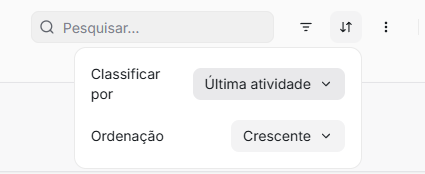
Essa funcionalidade auxilia na análise e priorização de atendimentos.
Ações disponíveis para contatos
Ao selecionar um contato, será exibida uma barra lateral com informações detalhadas e ações disponíveis.
Envio de nova mensagem
É possível iniciar uma conversa ativa com o contato por meio da opção Nova mensagem.
Os canais compatíveis incluem:
-
Canal de website (restrito a contatos identificados por HMAC)
-
E-mail
-
SMS
-
WhatsApp
Registro de notas em contatos
O Solcon permite o registro de notas internas, utilizadas para documentar interações externas, observações relevantes ou histórico do cliente.
Procedimento para adicionar notas:
-
Acesse Contatos.
-
Selecione o contato desejado.
-
Abra a visualização de detalhes.
-
Acesse a aba Notas.
-
Insira o conteúdo e salve.
As notas aceitam formatação de texto e podem ser editadas ou removidas conforme necessário.
Filtragem avançada de contatos
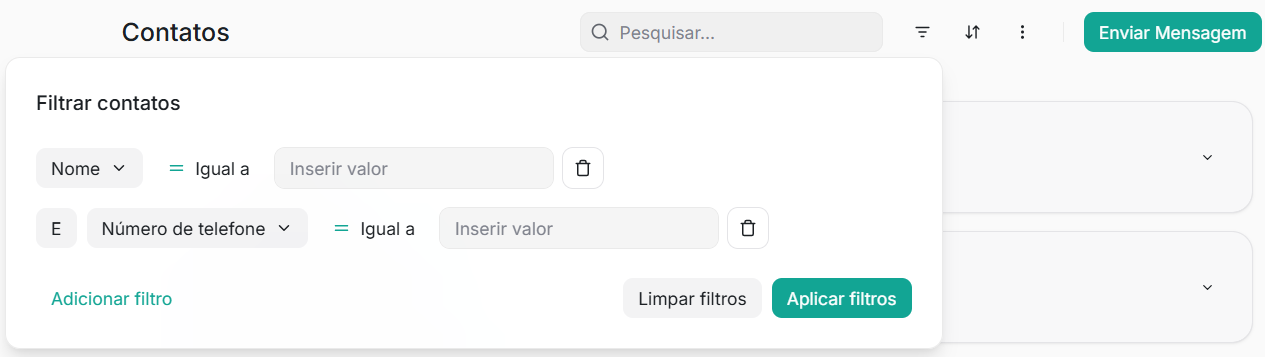
O sistema oferece filtros avançados para segmentação precisa da base de contatos.
Como aplicar filtros:
-
Clique no botão Filtrar (≡).
-
Selecione o campo desejado.
-
Defina a condição (Igual a ou Diferente de).
-
Combine regras usando operadores E / OU.
-
Clique em Enviar para aplicar.
Campos disponíveis para filtragem:
-
Atributos personalizados
-
Cidade
-
Data de criação
-
E-mail
-
Identificador do contato
-
Nome
-
Número de telefone
-
País
-
Última atividade
Salvamento de filtros como segmentos
Filtros aplicados podem ser salvos como segmentos, permitindo acesso rápido posterior.
Procedimento:
-
Após aplicar os filtros, clique em Salvar filtro.
-
Defina um nome para o segmento.
-
Confirme o salvamento.
Os segmentos ficam disponíveis na barra lateral do módulo de contatos.
Edição ou remoção de filtros
Para alterar ou remover filtros ativos:
-
Clique em Filtrar.
-
Ajuste ou exclua os critérios existentes.
-
Clique em Enviar para atualizar a listagem.