Este artigo descreve como criar, editar e utilizar modelos de resposta automática na Solcon. Esses modelos permitem padronizar mensagens recorrentes e agilizar o atendimento aos clientes.
1. Visão geral
As respostas automáticas são mensagens previamente cadastradas que podem ser reutilizadas durante uma conversa. Elas são acionadas por meio de um atalho, digitado no campo de mensagem, e ficam disponíveis para todos os agentes da conta.
O uso desse recurso contribui para:
-
Redução do tempo médio de resposta;
-
Padronização da comunicação;
-
Aumento da produtividade dos agentes;
-
Respostas rápidas a perguntas frequentes;
2. Permissões
-
Administradores e agentes podem criar, editar ou remover modelos de resposta automática;
-
Os modelos criados ficam acessíveis a todos os agentes do ambiente;
3. Como criar um modelo de Resposta Pronta
3.1 Acessar a área de configuração
No painel do Solcon, acesse:
Configurações → Respostas Prontas→ Adicionar Resposta Pronta
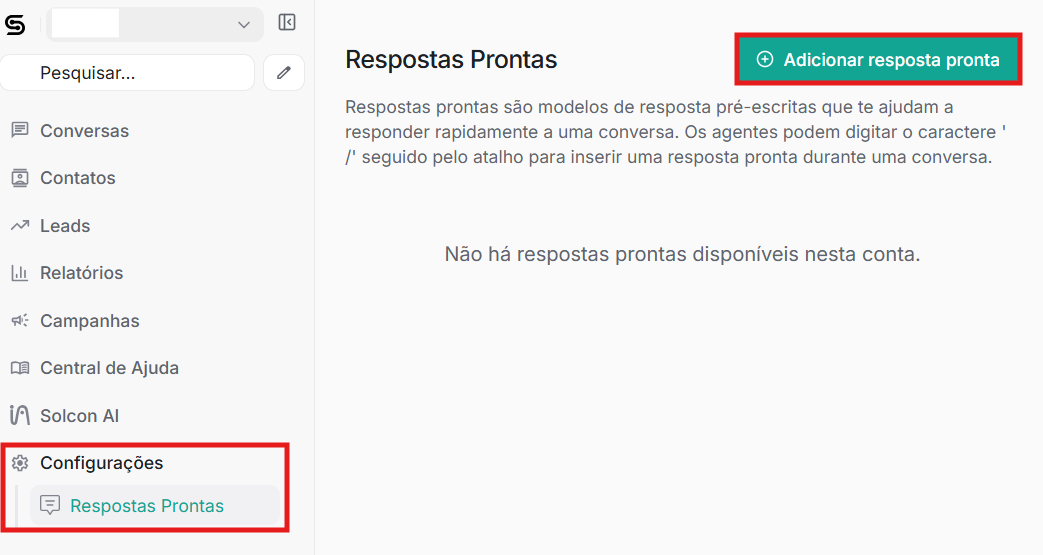
Por padrão, uma conta nova não possui modelos cadastrados.
3.2. Preencher os campos do modelo
Ao iniciar a criação, será exibido um formulário com os seguintes campos:
Atalho
-
Código curto utilizado para acionar a resposta;
-
Deve possuir no mínimo 2 caracteres;
-
Cada atalho deve ser único dentro da conta;
-
Recomenda-se utilizar termos fáceis de memorizar;
Mensagem
-
Conteúdo que será enviado ao cliente;
-
Pode conter textos padronizados de atendimento, orientações ou respostas frequentes;
3.3. Salvar o modelo
Após preencher os campos, clique em Enviar.
Se o processo for concluído corretamente, o sistema exibirá a confirmação de que a resposta automática foi adicionada com sucesso.
4. Como editar ou excluir um modelo existente
4.1. Localizar o modelo
Acesse: Configurações → Respostas Prontas. Localize o modelo desejado na lista.
4.2 Editar um modelo
-
Clique no ícone de edição;
-
O formulário será aberto com os dados preenchidos;
-
Ajuste o atalho e/ou a mensagem conforme necessário;
-
Clique em Enviar para salvar as alterações;
-
Clique em Cancelar para descartar;
4.3 Excluir um modelo
-
Clique no ícone de exclusão;
-
Confirme a ação para remover o modelo definitivamente;
5. Como utilizar uma resposta automática em uma conversa
Durante o atendimento a um cliente:
-
Clique no campo de digitação da mensagem;
-
Digite o caractere / (barra);
-
A Solcon exibirá a lista de respostas automáticas disponíveis;
-
Selecione o modelo desejado ou continue digitando o atalho;
-
Pressione Enter;
O conteúdo do modelo será inserido automaticamente no editor de texto, pronto para envio.
6. Boas práticas
-
Utilize atalhos padronizados entre a equipe;
-
Revise periodicamente os modelos para manter informações atualizadas;
-
Evite mensagens excessivamente longas;
-
Adapte o tom de voz ao perfil do cliente e ao canal utilizado;
7. Observação adicional
A Solcon disponibiliza modelos editáveis de exemplo que podem ser utilizados como base para a criação das suas próprias respostas automáticas, facilitando a adoção inicial do recurso.