A plataforma Solcon permite organizar e classificar suas conversas por meio de filtros avançados, que podem ser salvos como pastas. Essas pastas ficam disponíveis na barra lateral, facilitando o acesso rápido a grupos específicos de conversas, de acordo com critérios definidos por você.
A seguir, veja como utilizar essa funcionalidade.
Como criar pastas a partir de filtros de conversas
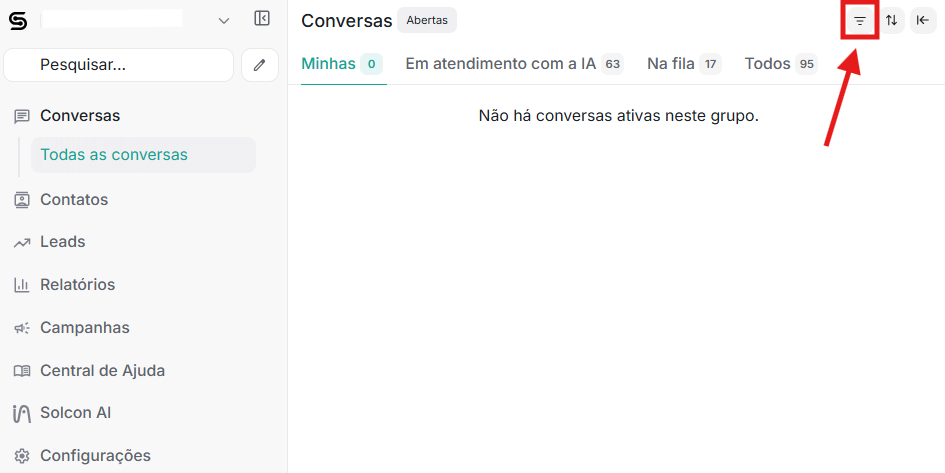
1. Acessar os filtros
Na lista de conversas, clique no ícone de filtro, localizado na parte superior do painel.
2. Configurar os critérios
Uma janela será exibida para a criação do filtro. Nela, você poderá:
-
Selecionar o tipo de filtro;
-
Definir o operador (igual a, diferente de, presente ou ausente);
-
Informar o valor desejado.
É possível combinar múltiplos filtros para refinar ainda mais o resultado. Após configurar, aplique os filtros.
3. Salvar o filtro
Depois de aplicar os critérios, o Solcon exibirá apenas as conversas que correspondem ao filtro definido.
Em seguida, clique no botão “Salvar”, localizado no topo do painel da lista de conversas.
4. Nomear a pasta
Uma nova janela será aberta solicitando que você informe um nome para o filtro. Esse nome será exibido como o título da pasta na barra lateral.
Após salvar, o filtro passa a ser exibido como uma pasta, permitindo acesso rápido sempre que necessário.
Como excluir uma pasta de conversas
Para remover uma pasta criada:
-
Localize a pasta na barra lateral;
-
Clique no ícone de lixeira;
-
Confirme a ação clicando em “Sim, Excluir”.
A pasta será removida, sem afetar as conversas originais.
O uso de filtros e pastas no Solcon ajuda a manter o painel organizado, melhora a priorização dos atendimentos e otimiza a gestão de grandes volumes de conversas.