Este artigo explica cada etapa para configurar e personalizar seu perfil pessoal na Solcon. As informações do perfil são usadas em diversas áreas, como no painel, nos canais de atendimento, nas notificações e nas mensagens enviadas aos clientes.
As opções de personalização estão disponíveis na página de configurações do perfil, acessível no canto inferior esquerdo do painel principal.
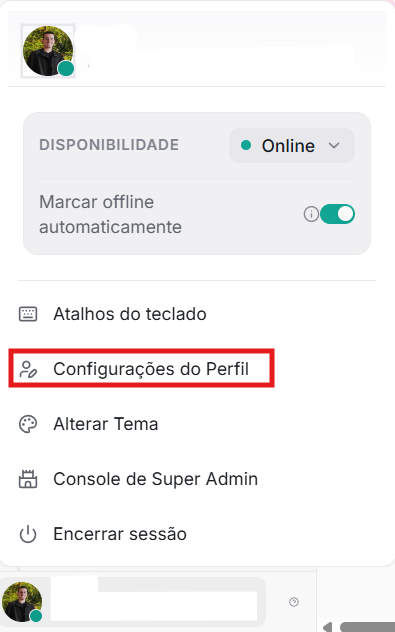
1. Atualizar seu perfil de agente
As informações de perfil configuradas aqui serão exibidas em diferentes partes do sistema, incluindo em conversas com clientes e nos e-mails enviados.
1.1 Imagem de perfil
Adicione uma foto de perfil que será exibida ao lado do seu nome nos chats e e-mails.
Se nenhum arquivo for carregado, o sistema pode usar uma imagem padrão ou Gravatar, caso disponível.
1.2 Nome completo
Informe seu nome verdadeiro, por exemplo: Maria Silva.
Esse nome pode ser utilizado em e-mails e referências internas.
1.3 Nome de exibição
Este é o nome que aparecerá em conversas e mensagens externas aos clientes.
Exemplo: Maria S. ou M. Silva.
1.4 Endereço de e-mail
O e-mail informado aqui será utilizado para login e para envio de notificações pelo Solcon.
Se você alterar este e-mail, deverá fazer login novamente com o novo endereço.
Após preencher os campos, clique em Atualizar perfil para salvar as mudanças. Se o processo for bem-sucedido, o Solcon exibirá uma mensagem de confirmação.
2. Definir sua assinatura de mensagem pessoal omnicanal
Você pode configurar uma assinatura pessoal que será incluída automaticamente no final das mensagens enviadas aos clientes por qualquer canal.
Essa assinatura pode incluir seu nome, cargo, telefone, site ou outra informação útil.
Observação: esta funcionalidade é recomendada para padronizar a comunicação e reforçar sua identidade profissional.
3. Alterar ou redefinir sua senha
Por questões de segurança:
-
Acesse a seção de senha nas configurações.
-
Insira sua senha atual para poder alterar para uma nova.
Se você esqueceu sua senha atual, é possível sair do sistema e usar o processo padrão de redefinição de senha.
A nova senha deve incluir:
-
Pelo menos uma letra maiúscula (A–Z)
-
Pelo menos um número (0–9)
-
Pelo menos um caractere especial, como
! @ # $ % & *
4. Escolher como enviar mensagens
Nesta seção você pode configurar sua preferência de atalhos de teclado para envio de mensagens.
Opções disponíveis:
-
Enviar ao pressionar Enter
-
Enviar ao pressionar Cmd/Ctrl+Enter
Essa configuração facilita o envio de mensagens no fluxo de atendimento.
5. Ajustar preferências de notificação
O Solcon envia três tipos de notificações:
-
Áudio — som no navegador ou app
-
E-mail — avisos por mensagem eletrônica
-
Push — alertas em dispositivos móveis ou desktop
Você pode ativar ou desativar cada tipo conforme sua preferência para receber apenas os alertas que considerar importantes.
6. Considerações finais
Personalizar seu perfil no Solcon não apenas melhora a experiência do usuário para você e sua equipe, mas também garante que sua comunicação com os clientes seja coerente, profissional e alinhada à marca.
Ter uma foto atualizada, um nome de exibição claro e uma assinatura pessoal ajuda os clientes a reconhecer rapidamente quem está atendendo e deixa sua presença no sistema mais confiável e transparente.