Aqui você entenderá todas as principais funcionalidades disponíveis no painel da Solcon.
A captura de tela abaixo representa um painel padrão da Solcon - aquele que você mais utilizará no dia-a-dia.
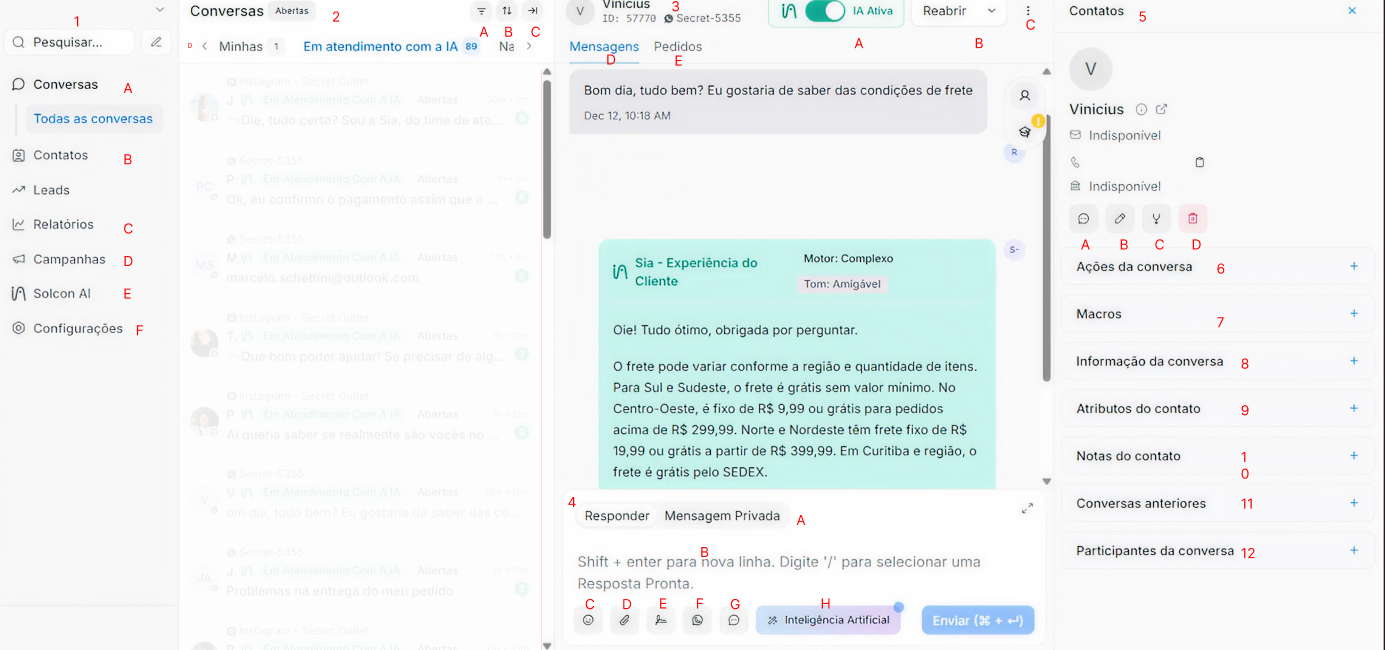
1. Controles da Barra Lateral
Na lateral esquerda, você encontrará os atalhos que dão acesso a todas as áreas essenciais do sistema. De cima para baixo:
-
Ícone A – Conversas: onde chegam as mensagens dos clientes. Lista com todas as conversas já iniciadas, incluindo as criadas manualmente;
-
Ícone B – Contatos: espaço onde ficam armazenadas as informações das pessoas que já conversaram com você;
-
Ícone C – Relatórios: visão estatística das interações, produtividade e desempenho;
-
Ícone D – Campanhas: permite criar abordagens proativas para engajamento de clientes;
-
Ícone E – Solcon AI: criação de agentes de IA altamente treinados e personalizados, capazes de interagir, resolver problemas e guiar usuários em tempo real;
-
Ícone F – Configurações: possibilita a alteração dos parâmetros da plataforma, personalizado a operação, interface e permissões de acordo com as preferências do usuário;
2. Conversas
Esta é a área mais utilizada do painel. Aqui você administra todo o atendimento em tempo real.
-
Ícone A - Filtrar conversas: permite a configuração de filtros para localizar rapidamente conversas por status, tags, agentes, canal e outros critérios;
-
Ícone B - Ordenar conversas: organiza as conversas de acordo com o critério selecionado, podendo ser?
(i) Status: Abertas, Resolvidas, Pendentes, Adiadas, Fechadas, Todas;
(ii) Ordenar por: Última atividade, Criado em, Prioridade, Resposta pendente.
-
Ícone C - Alterar o layout: escolha entre diferentes formas de visualização, como ocultar as filas de conversas para ampliar a área de chat;
-
Ícone D - Lista de conversas: as conversas são exibidas em ordem cronológica, com as mais recentes no topo.Você pode alternar entre:
(i) Minhas: conversas atribuídas a você;
(ii) Em atendimento com a IA: conversas geridas pela Inteligência Artificial;
(iii) Não atribuídas: conversas sem agente responsável;
(iv) Todas: visão de global de todas as conversas.
Cada item da lista exibe: canal de origem, agente atribuído, última mensagem, horário e rótulos aplicados.
3. Informações Básicas do Cliente
Exibe o nome do cliente e o canal pelo qual ele entrou em contato.
-
Ícone A - IA Ativa: botão seletor (switch) que permite desativar ou ativar manualmente o atendimento do Agente de Inteligência Artificial na conversa selecionada;
-
Ícone B - Opções: as conversas são exibidas em ordem cronológica, com as mais recentes no topo.Você pode alternar entre:
(i) Adiar: permite postergar a interação com o cliente , por exemplo, até a próxima respostas, em uma hora, um dia, uma semana, um mês ou a depender da necessidade;
(ii) Deixar pendente: devolve a conversa para a fila de atendimento;
(iii) Fechar: finaliza o atendimento, concluindo atendimento ao cliente;
-
Ícone C - Reticências: mais opções de ações sobre o cliente. São elas:
(i) Bloquear Contato: desativa as notificações de novas mensagens enviadas;
(ii) Enviar transcrição:eEnvia uma cópia da transcrição da conversa para o endereço de e-mail especificado.
-
Ícone D - Mensagens: espelho da interação com o cliente, no qual se pode visualizar as mensagens recebidas e enviadas;
-
Ícone E - Pedidos: aba de pesquisa do histórico de pedidos do cliente.
4. Caixa de Resposta
-
Espaço para digitar e enviar respostas. Permite:
-
Ícone A - Conversar internamente com sua equipe sem que o cliente veja;
-
Ícone B - Formatação de texto;
-
Ícone C - Emojis;
-
Ícone D - Anexos;
-
Ícone E - Assinatura;
-
Ícone F - Templates do WhatsApp;
-
Ícone G - Enviar SMS;
-
Ícone H - Refinar resposta com o auxílio da Inteligência Artificial.
-
5. Detalhes do Contato
Resumo das informações cadastradas do cliente. Inclui opções para:
-
Ícone A - Enviar nova mensagem;
-
Ícone B - Editar dados;
-
Ícone C - Mesclar contato duplicado;
-
Ícone D - Excluir contato;
6. Ações da Conversa
Conjunto de ferramentas rápidas para controlar cada atendimento.
De cima para baixo:
-
Agente atribuído: seleciona quem irá gerir a conversa caso o Agente de IA esteja desativado;
-
Time atribuído: seleciona o time ao qual a conversa será atrelado;
-
Prioridade: assinala o grau de prioridade da conversa, sendo entre baixa, média, alta e urgente;
-
Etiquetas da conversa: atribui rótulos à conversa para organizar melhor a triagem e relatórios.
7. Macros
Ao expandir essa área, você visualiza as macros configuradas na conta.
Macros são sequências automáticas de ações pré-definidas, como por exemplo:
-
Aplicar rótulos;
-
Enviar anexos;
-
Disparar transcrição;
-
Alterar status da conversa;
Com um clique, você executa várias etapas de forma instantânea.
8. Informações da Conversa
Mostra dados demográficos e detalhes relacionados à origem da conversa, como por exemplo:
-
Carrinho desativado;
-
Motivo da transferência;
-
Disparos;
9. Atributos de Contato
Exibe e permite aplicar atributos personalizados criados nas Configurações da Solcon, facilitando segmentações e automações.
10. Notas do Contato
Espaço para adicionar anotações detalhadas sobre cada cliente, úteis para histórico e personalização do atendimento.
11. Conversas Anteriores
Lista todas as interações anteriores associadas ao mesmo contato.
12. Participantes da Conversa
Mostra todos os agentes que já interagiram naquele chat.