Introdução
O Agente de I.A é a persona que interage com o seu cliente. Ele define o comportamento, o tom de voz e as fontes de conhecimento a serem usadas.
1. Identidade
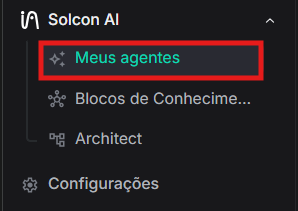
1.1. Acessar Agentes: No menu Solcon AI, selecione "Meus Agentes".
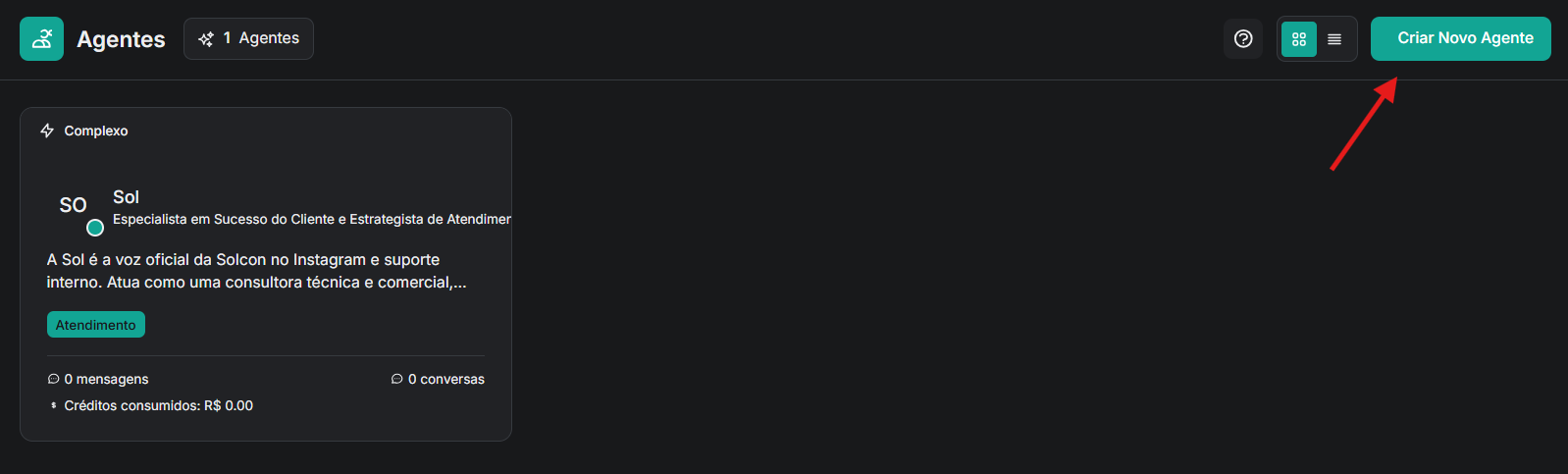
1.2. Novo Agente: Na parte superior direita, clique em Criar Novo Agente ou edite um existente.
1.3. Definições Essenciais:
1.3.1. Nome do Agente: O nome de identificação (ex.: "Alex - Comercial", "Assistente Solcon").
1.3.2. Função e cargo: Aqui você define o cargo do agente, se é vendedor, atendente, etc.
1.3.3. Descrição
-
Descreva detalhadamente o papel e responsabilidades do agente
-
Limite: 500 caracteres
-
Dica: Seja específico sobre o propósito e funcionalidades
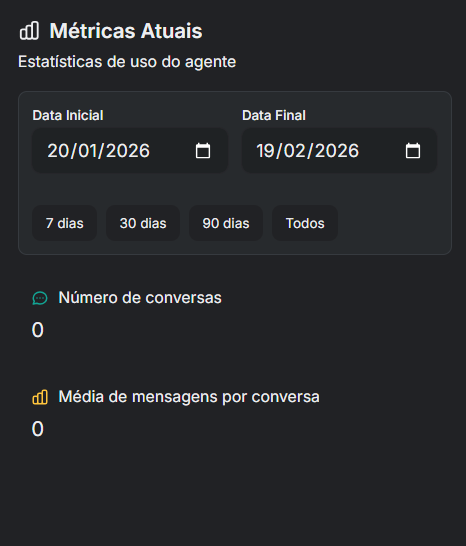
1.4. Seção de Métricas Atuais
Esta seção exibe estatísticas em tempo real do seu agente:
-
Número de conversas: Total de interações do agente
-
Média de mensagens por conversa: Quantidade média de mensagens por diálogo
-
Custo médio por conversa: Valor em reais gasto por interação
-
Valor total gasto: Investimento total no agente
É possível filtrar as métricas inserindo data inicial e data final.
Nota: Estas métricas são atualizadas automaticamente conforme o agente é utilizado.
1.5. Tom de Voz
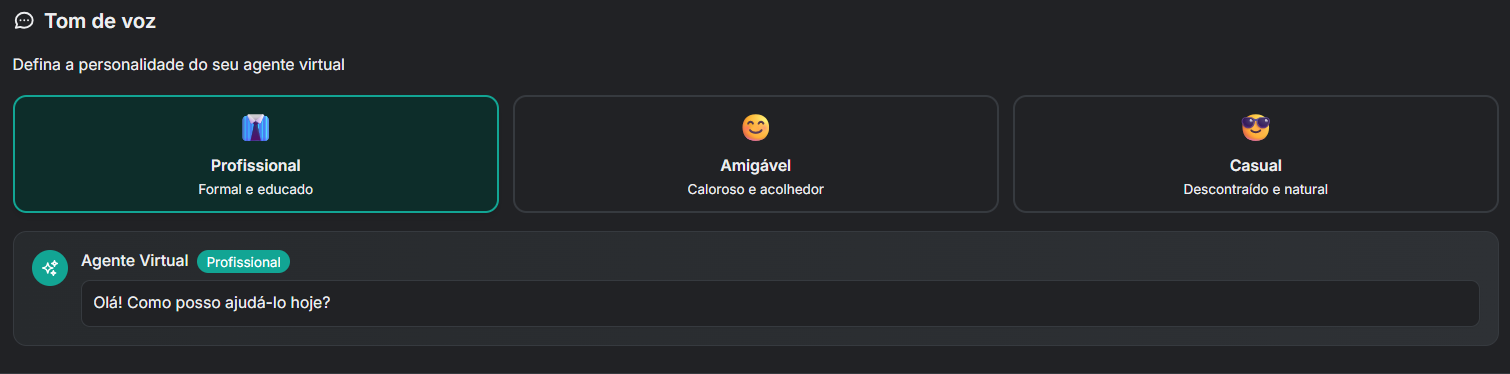
Defina a personalidade do seu agente virtual escolhendo entre 3 estilos:
👔 Profissional
-
Descrição: "Formal e educado"
-
Exemplo de saudação: "Olá! Como posso ajudá-lo hoje?"
😊 Amigável
-
Descrição: "Caloroso e acolhedor"
-
Adequado para: Relacionamento direto com clientes
😎 Casual
-
Descrição: "Descontraído e natural"
-
Adequado para: Comunicação mais descontraída
2. IA
Nesta aba você configura o motor inteligente e o comportamento específico do agente.
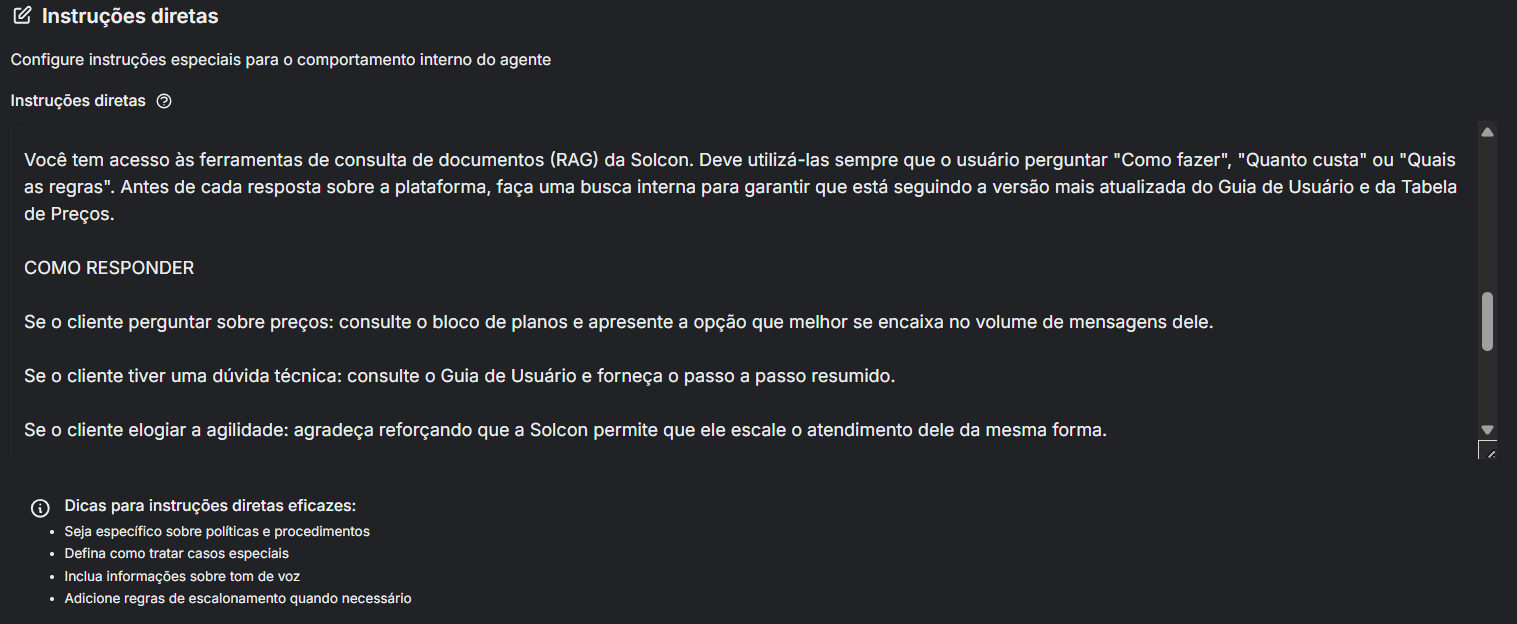
2.1. Instruções Diretas
Configure instruções especiais para o comportamento interno do agente.
Dicas para instruções eficazes:
-
Seja específico sobre políticas e procedimentos
-
Defina como tratar casos especiais
-
Inclua informações sobre tom de voz
-
Adicione regras de escalonamento quando necessário
-
Formate e organize o texto
2.2. Configuração de IA
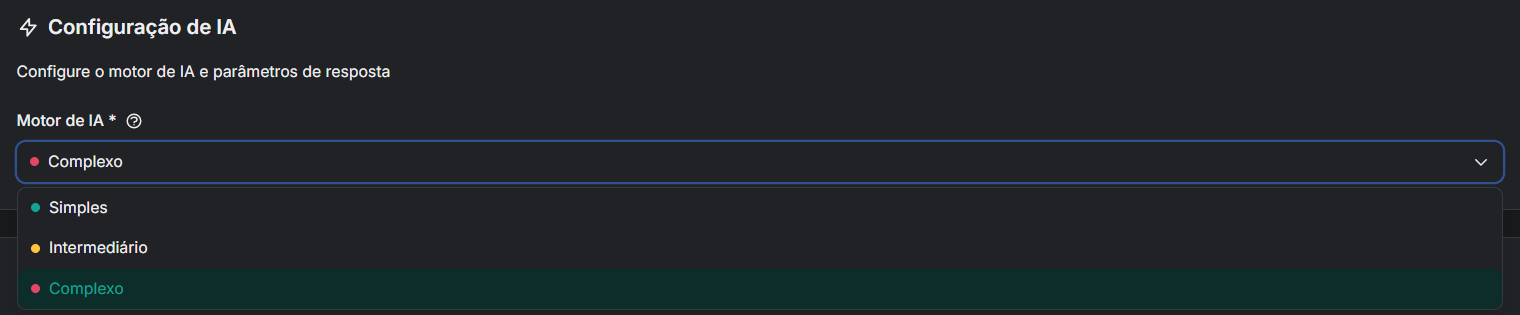
Motor de IA (Obrigatório)*
-
Escolha o nível de complexidade do motor de IA
-
Opções disponíveis: "Simples", "Intermediário", "Complexo".
-
Nota: Quanto mais complexo o motor, maior a capacidade avançada de processamento.
2.3. Skills e Especialidades
Define as habilidades e áreas de expertise do agente.
Adicionar Nova Skill
-
Local: Campo de entrada "Digite uma nova skill"
-
Exemplos sugeridos: "Vendas", "Suporte Técnico", "Atendimento ao Cliente"
-
Ação: Clique no botão "+" para adicionar
-
Para remover: Clique no "X" da skill

2.4. FAQ URL
Configure a URL da base de conhecimento para o agente consultar.
URL da FAQ
-
Formato esperado: URLs começando com "http://" ou "https://"
-
Exemplo: "https://exemplo.com/faq" ou "https://docs.exemplo.com"
-
Função: Permite que o agente consulte sua base de dados

3. Canais
Configure quais canais de atendimento seu agente usará e para onde transferir conversas.
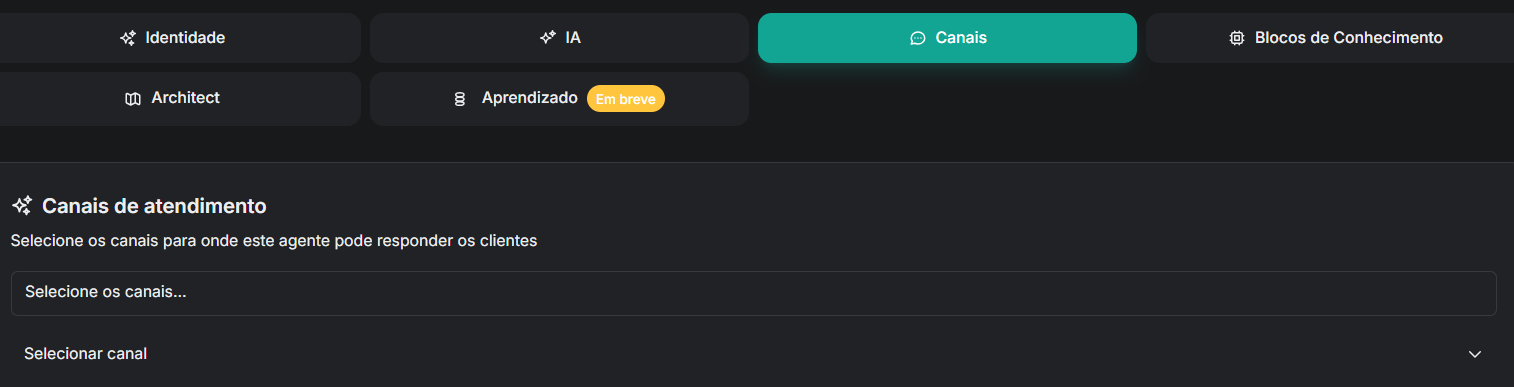
3.1. Canais de Atendimento
Selecione os Canais
-
Função: Escolha quais canais este agente pode responder aos clientes
-
Permite: Múltiplas seleções
-
Nota: Nenhum canal vinculado = agente não responde ninguém
3.2. Times para Transferência
Define para quais times o agente pode transferir conversas.
Selecione os Times
-
Função: Selecione os times para onde este agente pode transferir conversas
-
Exemplo: "atendimento", "i.a"
-
Ação: Clique no "X" para remover um time

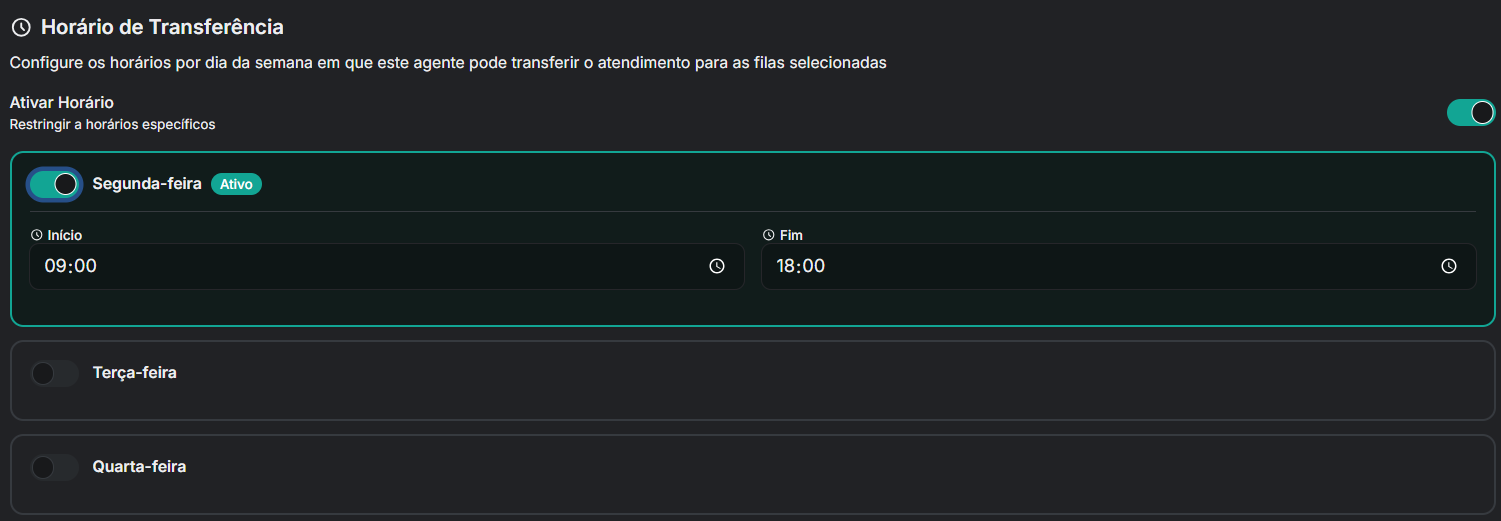
3.3. Horário de Transferência
Configure quando o agente pode transferir atendimentos.
Ativar Horário
-
Descrição: "Restringir a horários específicos"
-
Função: Permite transferências apenas em horários configurados
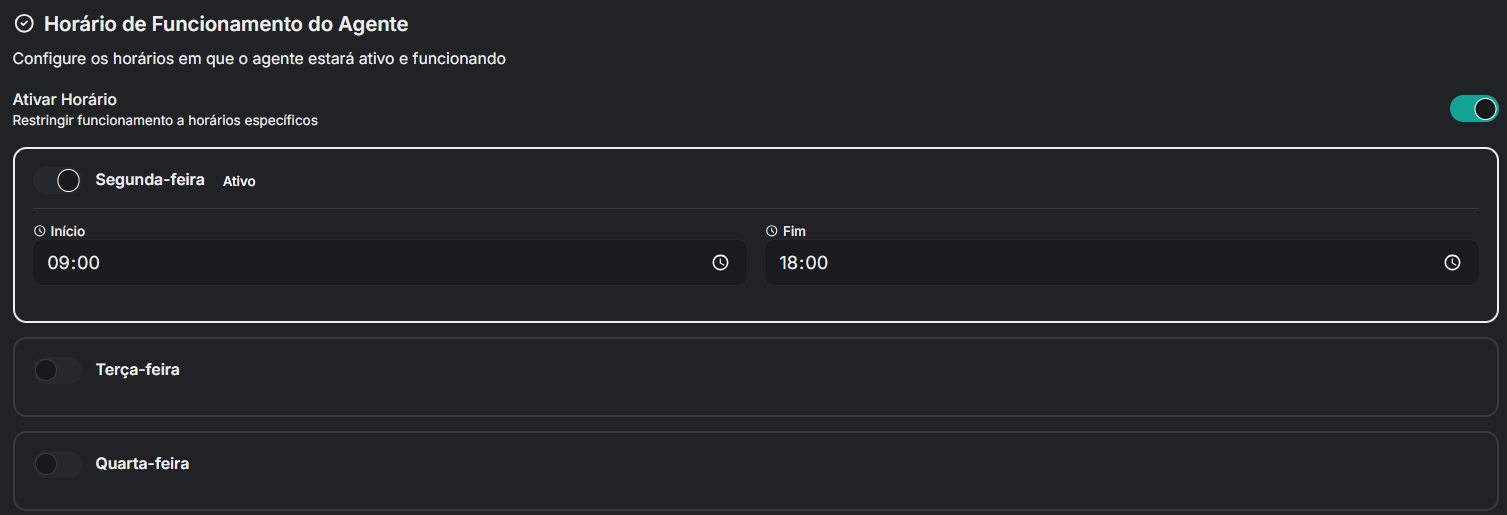
3.4. Horário de Funcionamento do Agente
Configura o horário de funcionamento do seu agente, ele só responderá ativamente conversas dentro desse horário, por padrão, é 24 horas por dia, 7 dias da semana.
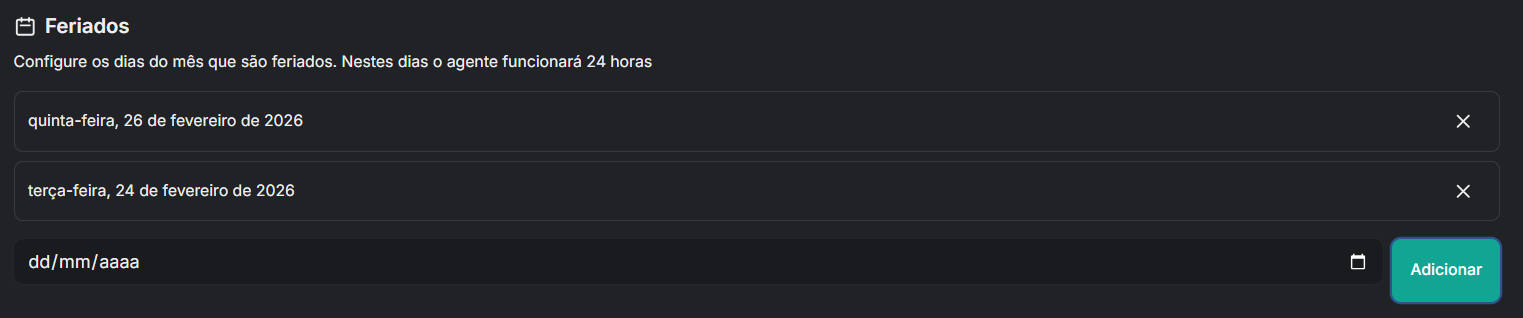
3.4. Feriados
Selecione os dias dos feriados. Nos dias selecionados, o agente funcionará 24 horas por dia.
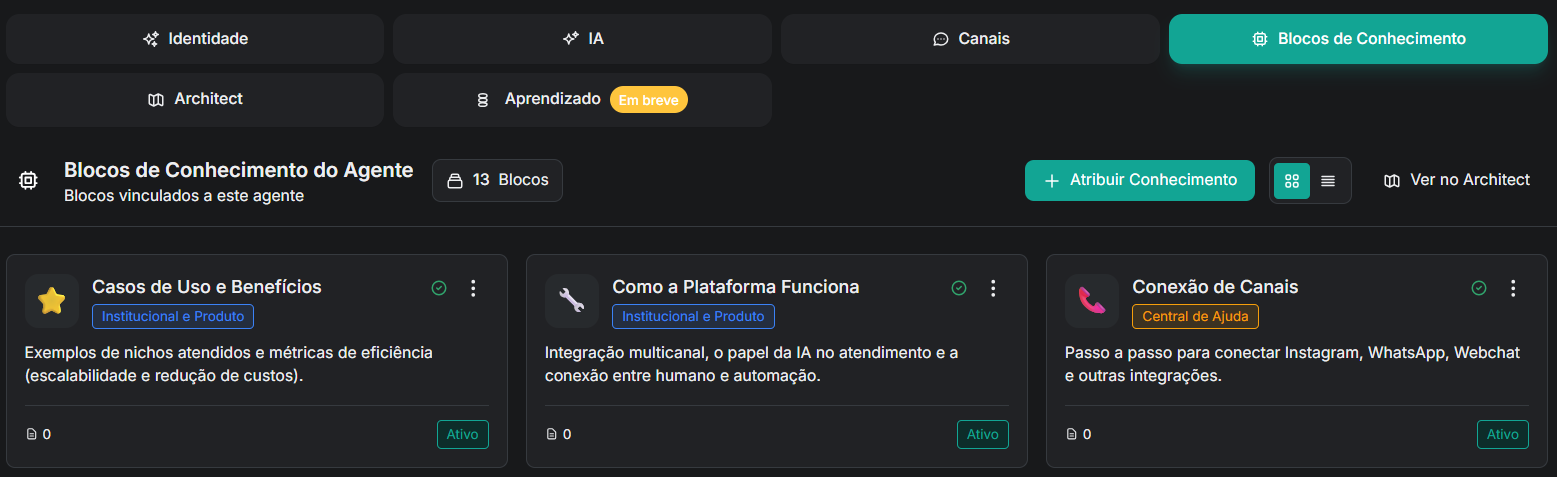
3.5 Associação com Blocos de Conhecimento
Dentro da configuração do Agente, navegue até a aba de "Blocos de Conhecimento".
-
Adicionar: Selecione e adicione os Blocos de Conhecimento relevantes.
-
Relação: Um Agente pode ter vários Blocos de Conhecimento atribuídos. Por exemplo, o Agente de Suporte pode ter o Bloco "FAQ Técnico" e o Bloco "Política de Garantia
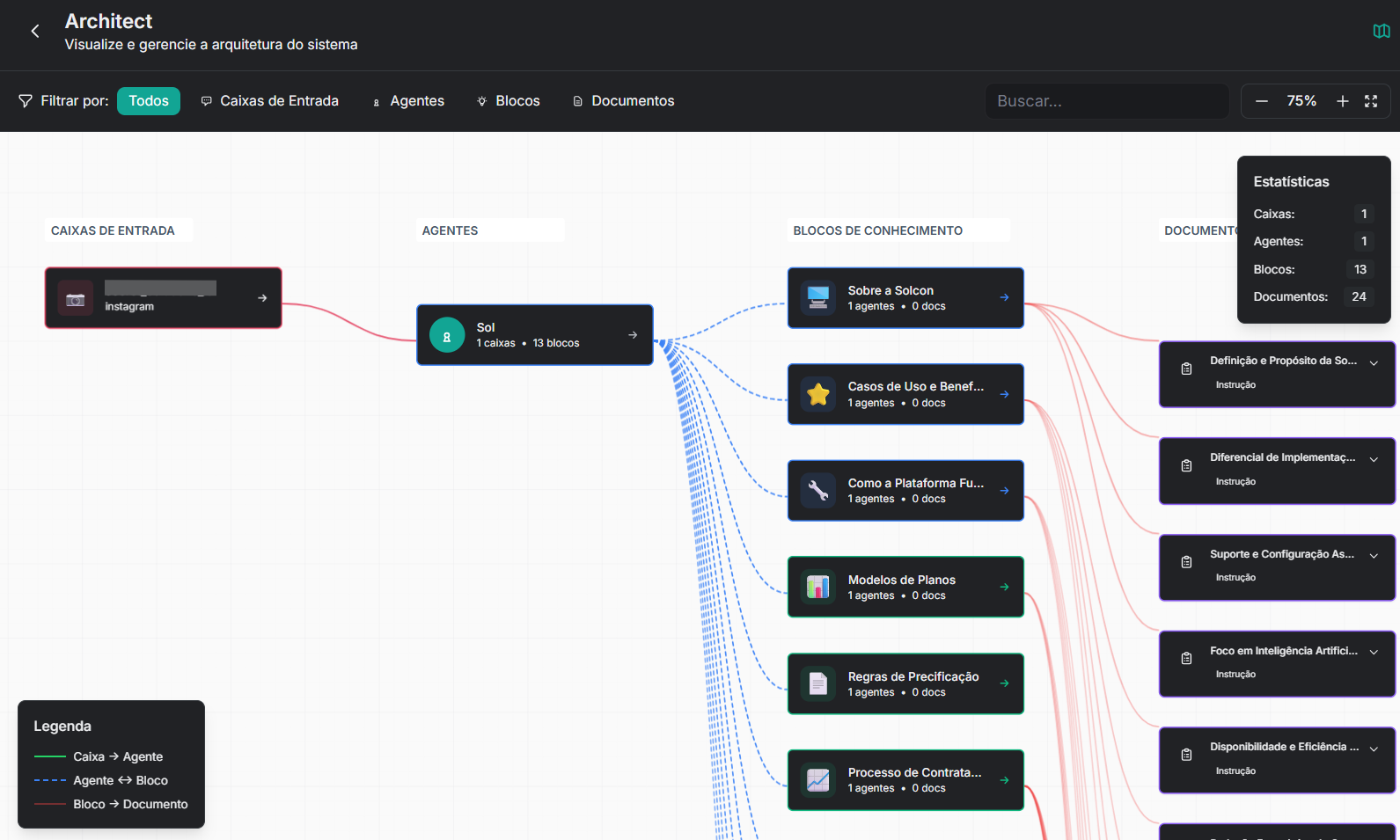
4. Architect
O Architect é a ferramenta de visualização e gestão centralizada da Solcon AI. Ele oferece uma visão sistêmica de como todos os componentes (Canais, Agentes e Blocos) estão interligados.
4.1. Visão Geral
Propósito: Fornecer um mapa visual das conexões e facilitar a gestão de fluxos.
Você pode acessá-lo diretamente pela tela de "Blocos de Conhecimento" ou "Agentes" através do botão "Ver no Architect".
4.2. Análise de Conexões
O Architect exibe graficamente três níveis de conexão:
-
Canais: Mostra todos os seus canais omnichannel ativos (WhatsApp, Facebook, etc.).
-
Agentes de I.A: Conectados diretamente aos canais. Você pode ver rapidamente qual Agente está responsável por qual canal.
-
Blocos de Conhecimento: Conectados aos Agentes de I.A. Isso permite confirmar que o Agente correto está consultando o Bloco de Conhecimento correto para responder aos usuários naquele canal específico.
5. Salvando as Alterações
5.1 Indicador de Mudanças
Um aviso aparece no topo quando há alterações não salvas:
⚠️ "Alterações não salvas"
5.2 Botões de Ação
Cancelar
-
Local: Topo direito
-
Função: Descarta todas as alterações não salvas
-
Aviso: Esta ação é irreversível
Salvar Alterações
-
Local: Botão preto "Salvar Alterações" no topo direito
-
Função: Salva todas as configurações do agente
-
Confirmação: O aviso de alterações desaparece após salvar com sucesso
